Compatibilité · Ordinateur
IPTV sur PC Windows : compatibilité, lecture et sécurité
Pour regarder un service de télévision par Internet sur un PC Windows, vérifiez si le fournisseur propose un site Web ou un logiciel compatible, et téléchargez-le uniquement depuis une source identifiée. Un fichier APK prévu pour Android ou une application mobile ne s’installe pas directement comme un programme Windows. La compatibilité du lecteur ne prouve pas que les chaînes et vidéos sont autorisées.
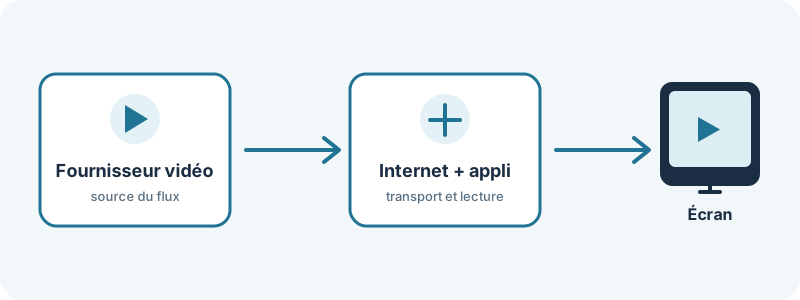
Site Web, logiciel Windows ou lecteur : quel mode est pris en charge ?
Un service peut proposer un portail Web, un programme Windows, une application mobile ou un lecteur tiers qui accepte une source configurée séparément. Ces modes ne sont pas équivalents. Un abonnement ne garantit pas que tous les appareils disposent d’une app native, et une application de lecture générique n’inclut pas nécessairement des chaînes ou des films.
Avant de payer ou de télécharger, demandez les exigences exactes : version de Windows, navigateur recommandé, connexion nécessaire, nombre d’écrans simultanés, et procédure pour obtenir de l’aide. Demandez aussi si le compte et l’activation couvrent le PC ou seulement un autre appareil. Si le fournisseur répond uniquement par une suite de chiffres ou un lien raccourci, demandez un nom d’éditeur et un domaine de support vérifiables.
Un accès via navigateur évite d’installer un programme, mais ne rend pas automatiquement un site sûr. Vérifiez l’adresse dans la barre du navigateur, le certificat HTTPS et le nom de l’entreprise. Le cadenas HTTPS indique une connexion chiffrée; il ne confirme pas l’identité juridique d’un vendeur, ses droits de diffusion ou l’honnêteté de ses annonces.
Comment vérifier un téléchargement Windows ?
- Ouvrez la page d’assistance officielle du fournisseur en saisissant son adresse connue plutôt qu’en suivant un lien de publicité.
- Vérifiez l’éditeur, la version, la date de mise à jour, la politique de confidentialité et les autorisations du logiciel.
- Privilégiez Microsoft Store lorsque l’application y est proposée; sinon, confirmez le nom de domaine officiel avec le fournisseur.
- Ne désactivez pas Microsoft Defender ou SmartScreen pour ouvrir un fichier que Windows signale comme inconnu.
- Refusez les installateurs qui ajoutent des programmes sans rapport ou demandent des droits administrateur sans explication claire.
- Conservez le reçu et les conditions d’abonnement séparément des identifiants nécessaires à l’application.
Microsoft recommande de ne télécharger que des programmes provenant d’éditeurs ou de sites de vente approuvés et explique les méthodes d’installation depuis le Microsoft Store ou des sources en ligne. Cette consigne ne signifie pas que tout logiciel disponible sur Internet a été vérifié par Microsoft; l’identité de la source reste à confirmer.
Un APK Android n’est pas un programme Windows. Certains sites proposent des émulateurs Android, mais les installer uniquement pour accéder à un service non documenté ajoute une couche de logiciel et de compte à évaluer. Demandez d’abord une méthode PC officiellement prise en charge. Consultez aussi notre page sur les APK, versions modifiées et codes gratuits.
La vidéo saccade ou la qualité varie
Une image qui se fige peut venir du réseau local, du Wi-Fi, de la charge de l’appareil, du navigateur ou du serveur qui envoie la vidéo. Pour isoler le problème, essayez dans l’ordre :
- Vérifiez si d’autres sites vidéo fonctionnent sur le même PC.
- Redémarrez le navigateur ou le lecteur puis fermez les applications qui consomment la connexion.
- Testez près du routeur ou via un câble réseau si votre matériel le permet.
- Redémarrez le routeur seulement après avoir noté si les autres appareils ont aussi perdu l’accès.
- Vérifiez si le problème concerne toutes les chaînes ou un seul flux.
- Demandez au fournisseur si une panne est connue et transmettez l’heure, le modèle et le message d’erreur, sans partager votre mot de passe.
Un test sur une autre application ou un autre appareil aide à comparer, mais ne certifie pas que le flux concerné est autorisé. Ne téléchargez pas un « codec spécial » envoyé par un inconnu pour rétablir la lecture et ne communiquez pas l’accès à distance à votre ordinateur à un support non vérifié.
Que signifie « not able to play Iron TV » ?
Ce message n’indique pas une cause unique. Il peut décrire un lecteur incompatible, une erreur de compte, un flux indisponible, un navigateur ancien ou un problème réseau. Notez le texte exact, la date, le navigateur ou le logiciel et si le souci touche un seul contenu. Ne partagez pas de liens de flux privés dans un forum public.
Vérifiez que la date et l’heure du PC sont correctes, que le navigateur reçoit ses mises à jour et que les cookies ne sont pas bloqués par un réglage qui empêche la connexion. Si le fournisseur propose une interface Web, saisissez son domaine vous-même. Si une app ou un programme a été installé, vérifiez sa source avant de le mettre à jour ou de le désinstaller.
Contactez le support depuis les coordonnées du contrat ou du site officiel. Demandez une explication écrite sur la compatibilité et les étapes adaptées à Windows. Les pages du vendeur, comme sa description des appareils, documentent ses propres affirmations; vérifiez-les séparément et lisez les conditions applicables au service.
Choisir un mode de lecture sans installer de logiciel superflu
Si un fournisseur propose à la fois un lecteur Web et un programme, demandez les différences et la configuration recommandée. Le navigateur peut être utile sur un PC partagé ou lorsque vous ne pouvez pas installer d’applications. Un programme dédié peut ajouter des fonctions, mais il nécessite une source de téléchargement et des mises à jour fiables. Aucun des deux modes ne devrait demander la désactivation permanente des protections Windows.
Un écran noir sans son, une lecture sans image ou une erreur qui survient seulement en plein écran peut venir de réglages d’affichage ou de navigateur. Vérifiez d’abord si le problème apparaît dans une vidéo de test provenant d’un service de confiance. Fermez les extensions qui filtrent les scripts une par une plutôt que de désactiver tout le dispositif de sécurité. Si vous testez un autre navigateur, téléchargez-le uniquement depuis son éditeur officiel.
Les ordinateurs professionnels peuvent être gérés par une entreprise ou une école. Dans ce cas, les règles de sécurité peuvent empêcher l’installation d’un programme ou bloquer une source externe. N’essayez pas de contourner ces règles avec un exécutable portable ou un émulateur : demandez l’autorisation à l’administrateur informatique et fournissez le nom de l’éditeur pour évaluation.
Pour protéger le compte, fermez la session après usage sur un ordinateur public, ne mémorisez pas le mot de passe dans le navigateur d’un tiers et évitez de transmettre l’écran à distance. Si une fenêtre vous demande d’appeler un numéro de support ou d’autoriser le contrôle du PC, fermez-la et retrouvez vous-même le site officiel du fournisseur.
Questions fréquentes
Comment utiliser Iron TV sur un PC Windows ?
Demandez au fournisseur s’il propose un portail Web ou un logiciel Windows officiel et quelles versions il prend en charge. N’installez pas de fichier Android sur Windows.
Existe-t-il un APK Iron TV pour PC ?
Un APK est destiné à Android, pas à Windows. Demandez une application PC ou une méthode Web identifiée par l’éditeur, sans passer par un fichier miroir inconnu.
Pourquoi le lecteur IPTV indique-t-il « impossible de lire » ?
Les causes possibles comprennent le réseau, le navigateur, l’application, le compte ou la disponibilité de la source. Notez l’erreur et testez une autre vidéo légitime avant de contacter le support.
Peut-on regarder l’IPTV dans un navigateur ?
Seulement si le fournisseur offre un portail compatible avec votre navigateur. Vérifiez son domaine et ses exigences auprès de l’entreprise avant de saisir vos identifiants.
Faut-il désactiver l’antivirus pour installer un lecteur IPTV ?
Non, pas sur la seule demande d’un vendeur. Vérifiez la source du programme et contactez l’éditeur; une alerte de sécurité doit être prise au sérieux plutôt que contournée sans explication.
Une application PC confirme-t-elle que les chaînes sont autorisées ?
Non. Le lecteur et le fournisseur de contenu peuvent être deux entités différentes. Vérifiez qui détient les droits de diffusion pour le catalogue concerné.
À retenir
Sur Windows, utilisez uniquement le mode de lecture documenté par le fournisseur et vérifiez l’éditeur du programme avant de l’installer. Un APK est un format Android et un lecteur ne prouve pas la légalité des sources. En cas d’erreur, relevez le contexte, contrôlez le réseau puis demandez de l’aide sans transmettre votre mot de passe ou vos liens privés.